Tampilkan postingan dengan label t_dasar. Tampilkan semua postingan

Minggu, 10 November 2013

Contoh Program Absensi Sederhana


pertama kita buat dulu database untuk absensi nya dengan nama latihan.mdb, kemudian isi field-field databasenya seperti ini :


Nama Database : latihan.mdb
Nama Tabel : Absen

Field
Data Type
Size

NRP
Text
10

Nama
Text
35

Jurusan
Text
50

Matkul
Text
50

Masuk
Byte

Sakit
Byte

Izin
Byte

Alpa
Byte

Total
Byte


Setelah membuat database selesai, lalu buat desain form absen seperti ini :
Componen tambahan pada Toolbox :
Adodc dan DataGrid


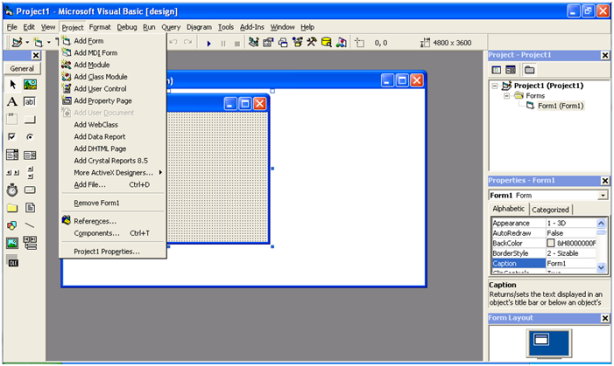
Jika sudah, kita buat module baru, Klik Menu Project > Add Module > Open,,Kemudian akan muncul jendela kode, tuliskan kode perintah berikut :


Public ConN As New ADODB.Connection
Public RsAbsen As New ADODB.Recordset

Sub koneksi()
Set ConN = New ADODB.Connection
Set RsAbsen = New ADODB.Recordset
ConN.Open "Provider=microsoft.jet.oledb.4.0;data source = " & App.Path & "\latihan.mdb"
End Sub


Kemudian Save Module yang sudah kita isi dengan kode perintah diatas,,
Setelah itu isikan kode berikut pada Form


Private Sub Form_Activate()

Call koneksi
Adodc1.ConnectionString = "provider=microsoft.jet.oledb.4.0;data source=" & App.Path & "\latihan.mdb"
Adodc1.RecordSource = "absen"
Adodc1.Refresh
Set DataGrid1.DataSource = Adodc1
DataGrid1.Refresh
End Sub

Private Sub Form_Load()
Text1.Text = ""
Text2.Text = ""
Combo1.Text = ""
Combo2.Text = ""
Combo3.Text = ""
Label11.Caption = 0
Label12.Caption = 0
Label13.Caption = 0
Label14.Caption = 0
Label15.Caption = 0
Combo1.AddItem "Sistem Informasi"
Combo1.AddItem "Teknik Informatika"
Combo1.AddItem "Manajemen Informatika"
Combo1.AddItem "Komputer Akuntansi"
Combo2.AddItem "Pemprograman Visual I"
Combo2.AddItem "Pemprograman Visual II"
Combo3.AddItem "Hadir"
Combo3.AddItem "Tidak Hadir"
Option1.Value = False
Option2.Value = False
Option3.Value = False
Option1.Enabled = False
Option2.Enabled = False
Option3.Enabled = False
Text1.Enabled = False
Text2.Enabled = False
Combo1.Enabled = False
Combo2.Enabled = False
Combo3.Enabled = False
End Sub


Kemudian buat function cari data, sub tampilkan data dan kosong seperti dibawah ini :


Function CariData()
Call koneksi
RsAbsen.Open "Select * From absen where nrp='" & Text1 & "'", ConN
End Function

Private Sub TampilkanData()
Text2 = RsAbsen!nama
Combo1.Text = RsAbsen!jurusan
Combo2.Text = RsAbsen!matkul
Label11.Caption = RsAbsen!masuk
Label12.Caption = RsAbsen!sakit
Label13.Caption = RsAbsen!izin
Label14.Caption = RsAbsen!alpa
Label15.Caption = RsAbsen!total
End Sub


Private Sub kosong()
Text1.Text = ""
Text2.Text = ""
Combo1.Text = ""
Combo2.Text = ""
Combo3.Text = ""
Label11.Caption = 0
Label12.Caption = 0
Label13.Caption = 0
Label14.Caption = 0
Label15.Caption = 0
Option1.Value = False
Option2.Value = False
Option3.Value = False
Option1.Enabled = False
Option2.Enabled = False
Option3.Enabled = False
End Sub


Untuk pencarian data, masukkan kode perintah berikut pada Text1 dengan procedure Lostfocus :


Private Sub Text1_LostFocus()
On Error Resume Next
Call CariData
If Not RsAbsen.EOF Then
TampilkanData
Text1.Enabled = False
Text2.Enabled = False
Combo1.Enabled = False
Combo2.Enabled = False
MsgBox "NRP Sudah Ada"
Command1.Enabled = False
End If
End Sub


Pada Combo3 atau combo untuk kehadiran, isikan kode berikut untk proses perhitungan absen masuk :


Private Sub Combo3_Click()
If Combo3.Text = "Hadir" Then
Option1.Enabled = False
Option2.Enabled = False
Option3.Enabled = False
Label11.Caption = Val(Label11.Caption) + 1
Else
Option1.Enabled = True
Option2.Enabled = True
Option3.Enabled = True
End If
End Sub


Kemudain Pada Option 1, 2 dan 3, isikan kode perintah untuk menghitung absen alasan tidak hadir dan total tidak hadir :


Private Sub Option1_Click()
If Option1.Value = True Then
Label12.Caption = Val(Label12.Caption) + 1
Else
Label12.Caption = Val(Label12.Caption) + 0
End If
Label15.Caption = Val(Label12.Caption) + Val(Label13.Caption) + Val(Label14.Caption)
End Sub

Private Sub Option2_Click()
If Option2.Value = True Then
Label13.Caption = Val(Label13.Caption) + 1
Else
Label13.Caption = Val(Label13.Caption) + 0
End If
Label15.Caption = Val(Label12.Caption) + Val(Label13.Caption) + Val(Label14.Caption)
End Sub

Private Sub Option3_Click()
If Option3.Value = True Then
Label14.Caption = Val(Label14.Caption) + 1
Else
Label14.Caption = Val(Label14.Caption) + 0
End If
Label15.Caption = Val(Label12.Caption) + Val(Label13.Caption) + Val(Label14.Caption)
End Sub


Terakhir isikan kode perintah untuk command simpan, edit, absen, hapus, isi data dan selesai :


Private Sub Command1_Click() 'Kode Perintah Untuk tombol Simpan
Dim SQLSimpan As String
SQLSimpan = "Insert Into absen (nrp,nama,jurusan,matkul) values ('" & Text1 & "','" & Text2 & "','" & Combo1.Text & "','" & Combo2.Text & "')"
ConN.Execute SQLSimpan
Form_Activate
Call kosong
End Sub


Private Sub Command2_Click() ' Kode Perintah Untuk tombol Edit
If Command2.Caption = "Edit Data" Then
Text1.Enabled = False
Text2.Enabled = True
Combo1.Enabled = True
Combo2.Enabled = True
Combo3.Enabled = True
Command2.Caption = "Edit"
Else

Dim SQLAbsen As String
SQLAbsen = "Update absen Set nama='" & Text2.Text & "'," & " matkul='" & Combo2.Text & "'," & " jurusan='" & Combo1.Text & "' where nrp='" & Text1 & "'"
ConN.Execute SQLAbsen
Form_Activate
Call kosong
Command2.Caption = "Edit Data"
End If
End Sub

Private Sub Command3_Click() 'Kode Perintah Untuk Tombol Absen
Dim SQLAbsen As String
SQLAbsen = "Update absen Set masuk= '" & Label11.Caption & "'," & " sakit='" & Label12.Caption & "'," & " izin='" & Label13.Caption & "'," & " alpa='" & Label14.Caption & "'," & " total='" & Label15.Caption & "' where nrp='" & Text1 & "'"
ConN.Execute SQLAbsen
Form_Activate
Call kosong
End Sub

Private Sub Command4_Click() 'KOde Perintah Untuk Tombol Hapus
Adodc1.Recordset.Delete
Adodc1.Recordset.Update
DataGrid1.Refresh
End Sub

Private Sub Command5_Click() 'Kode Perintah Untuk Tombol Selesai
pesan = MsgBox("Anda Yakin Ingin Keluar Dari Program ini?", vbQuestion + vbYesNo, "Keluar")
If pesan = vbYes Then
Unload Me
Else
End If
End Sub

Private Sub Command6_Click() 'Kode Perintah Untuk Tombol Isi Data
Text1.Enabled = True
Text2.Enabled = True
Combo1.Enabled = True
Combo2.Enabled = True
Combo3.Enabled = True
Text1.SetFocus
End Sub


Read more

Membuat Program Bilangan Matriks


A. Buatlah New Project pada software VB anda kemudian tambahkan tiga buah label, tiga commandbutton dan dua textbox pada form. Kemudian ubah properti masing-masing dan Atur form seperti pada gambar berikut :


B. kemudian ketikkan code/listing/script program berikut :
Private Sub Command1_Click()
Dim a, b, i As Integer
i = 1
b = Text1.Text
For a = 1 To b
i = i * a
Next
Text2.Text = i
End Sub


Private Sub Command2_Click()
Text1.Text = ""
Text2.Text = ""
Text1.SetFocus
End Sub


Private Sub Command3_Click()
End
End Sub
C. Run(F5) dan coba masukkan nilai faktorial 4 dimana 4!=1x2x3x4=24 berikut dapat anda lihat hasilnya pada gambar dibawah ini :


contoh 2 : Membuat Program Penghitung Determinan dan Penjumlahan, Perkalian Matriks Berordo 2x2 dengan VB 6.0
A. Buatlah New Project pada software VB anda kemudian tambahkan 5 buah label, tiga commandbutton, 13 textbox dan 3 optionbutton pada form. Kemudian ubah properti masing-masing dan Atur form seperti pada gambar berikut :


B. kemudian ketikkan code/listing/script program berikut :
Private Sub Command1_Click()
If Option2.Value = True Then
Text12.Text = Val(Text1.Text) + Val(Text8.Text)
Text11.Text = Val(Text2.Text) + Val(Text7.Text)
Text10.Text = Val(Text3.Text) + Val(Text6.Text)
Text9.Text = Val(Text4.Text) + Val(Text5.Text)
ElseIf Option3.Value = True Then
Text13.Text = (Val(Text1.Text) * Val(Text4.Text) - Val(Text2.Text) * Val(Text3.Text)) + (Val(Text8.Text) * Val(Text5.Text) - Val(Text7.Text) * Val(Text6.Text))
Else
Text12.Text = (Val(Text1.Text) * Val(Text8.Text)) + (Val(Text2.Text) * Val(Text6.Text))
Text11.Text = (Val(Text1.Text) * Val(Text7.Text)) + (Val(Text2.Text) * Val(Text5.Text))
Text10.Text = (Val(Text3.Text) * Val(Text8.Text)) + (Val(Text4.Text) * Val(Text6.Text))
Text9.Text = (Val(Text3.Text) * Val(Text7.Text)) + (Val(Text4.Text) * Val(Text5.Text))
End If
End Sub


Private Sub Command2_Click()
Text1.Text = ""
Text2.Text = ""
Text3.Text = ""
Text4.Text = ""
Text5.Text = ""
Text6.Text = ""
Text7.Text = ""
Text8.Text = ""
Text9.Text = ""
Text10.Text = ""
Text11.Text = ""
Text12.Text = ""
Text13.Text = ""
Text1.SetFocus
End Sub


Private Sub Command3_Click()
End
End Sub
C. Silahkan run(F5) program anda coba masukkan nilai pada matriks A dan matriks B kemudian pilih salah satu option lalu tekan tombol proses,,selamat mencoba !

Read more

Membuat Aplikasi Penjualan Sederhana dengan Visual Basic 6.0


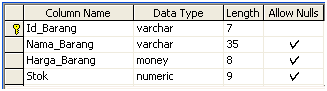
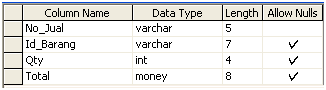
cara membuat aplikasi penjualan yang sangat sederhana menggunakan visual basic 6.0 dengan database SQL Server 2000. Pastikan Anda sudah mengaktifkan SQL Server Service Manager. . Kemudian buatlah database dengan nama “Penjualan”, . Lalu buatlah beberapa tabel dengan struktur tabel seperti di bawah ini :
Tabel Barang


Tabel Penjualan


Tabel Penjualan Detail


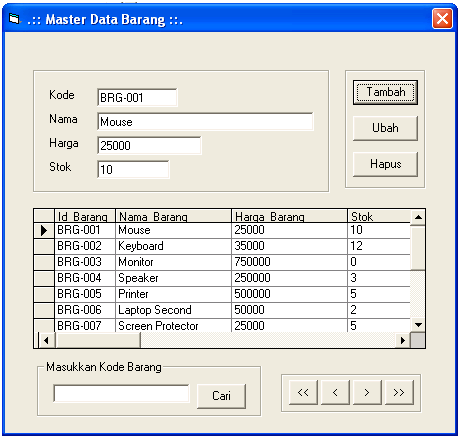
Membuat Tampilan Master Barang

Sekarang membuat tampilan form master data barang. Jadi intinya, seluruh data barang yang ada dapat di input ke dalam database melalui form master barang ini. Namun sebelum bekerja membuat form ini, aktifkan dulu komponen-komponen tambahan yang diperlukan dalam form ini. Yaitu, Microsoft ADO Data Control 6.0 (OLEDB) dan Microsoft DataGrid Control 6.0 (OLEDB). Caranya klik menu Project – Components, atau tekan tombol Ctrl+T.

Pada jendela Components, pilih Microsoft ADO Data Control 6.0 (OLEDB) dan Microsoft DataGrid Control 6.0 (OLEDB). Lalu klik OK.

Hasilnya dapat dilihat di panel sebelah kiri.

Kemudian buatlah tampilan form seperti gambar di bawah ini, dengan menambahkan beberapa komponen ke dalam form, yaitu:

Frame : 4
Label : 4
TextBox : 5
CommandButton : 8
DataGrid : 1
Adodc : 2


Atur properties masing-masing komponen seperti tabel berikut :


Komponen Properties Nilai
Form Name frmBarang
BorderStyle 1 – Fixed Single
Caption .:: Master Data Barang ::.
StartUpPosition 2 – CentreScreen
Frame1 Name Frame1
Text

Label1 Caption Kode
TextBox1 Name TxtKodeBarang
TabIndex 1
Text

Label2 Caption Nama
TextBox2 Name TxtNamaBarang
TabIndex 2
Text

Label3 Caption Harga
TextBox3 Name TxtHarga
TabIndex 3
Text

Label4 Caption Stock
TextBox4 Name TxtStok
TabIndex 4
Text

Frame2 Name Frame2
Text

Command1 Name CmdTambah
Caption Tambah
TabIndex 5
Command2 Name CmdUbah
Caption Ubah
TabIndex 6
Command3 Name CmdHapus
Caption Hapus
TabIndex 7
Frame3 Name Frame3
Text Masukkan Kode Barang
TextBox4 Name TxtCari
TabIndex 8
Text

Command4 Name CmdCari
Caption Cari
TabIndex 9
Frame4 Name Frame4
Text

Command5 Name CmdFirst
Caption <<
TabIndex 10
Command6 Name CmdPrev
Caption <
TabIndex 11
Command7 Name CmdNext
Caption >
TabIndex 12
Command8 Name CmdLast
Caption >>
TabIndex 13
DataGrid1 DataSource Adodc1
Adodc1 Name Adodc1
Visible False
Adodc2 Name Adodc2
Visible False


Setelah semua properties diatur, maka akan menghasilkan tampilan seperti ini:


Membuat Koneksi Database


Klik kanan komponen Adodc1 – pilih ADODC Properties.
Pada tab General di jendela Property Page, pilih Use Connection String – klik tombol Build…

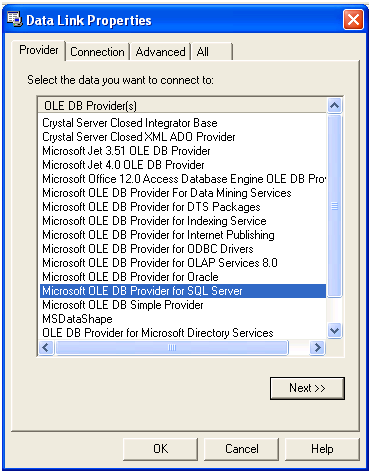
Pada tab Provider pilih Microsoft OLE DB Provider for SQL Server, lalu klik Next.

Pada tab Connection isikan nama server (contoh: yasmui), kemudian pilih Use Windows NT Integrated security, kemudian pilih Select the database on the server dan pilih database yang akan digunakan (contoh:Penjualan).

Kemudian klik tombol Test Connection lalu klik OK. Jika koneksi sukses maka akan keluar informasi berikut ini :

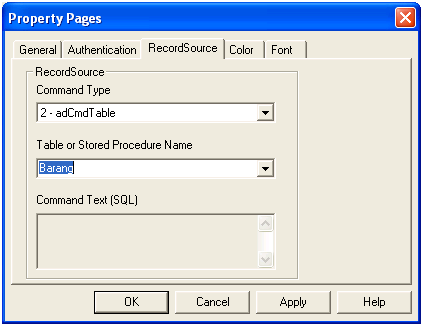
Anda akan dihadapkan pada jendela Property Page lagi. Sekarang pilih tab RecordSource, pada Command Type pilih 2 – adCmdTable, lalu pada Table or Store Procedure Name pilih tabel Barang. Kemudian klikApply – OK.


Lakukan hal yang sama pada komponen Adodc2 seperti langkah 1-6.
Kemudian atur lagi properties TextBox (TxtKodeBarang, TxtNamaBarang, TxtHarga, TxtStok) seperti tabel di bawah ini :

Komponen Properties Nilai
TxtKodeBarang DataSource Adodc1
DataField Id_Barang
TxtNamaBarang DataSource Adodc1
DataField Nama_Barang
TxtHarga DataSource Adodc1
DataField Harga_Barang
TxtStok DataSource Adodc1
DataField Stok


Menulis Coding Program


Masuklah pada halaman kode, klik menu View – Code
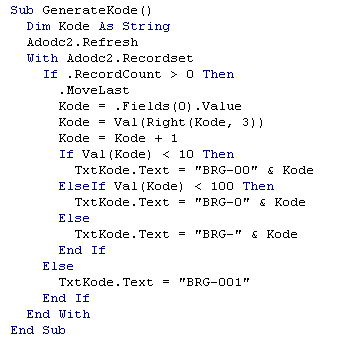
Dari baris pertama halaman kode tulis coding untuk membuat kode barang otomatis, seperti berikut ini :

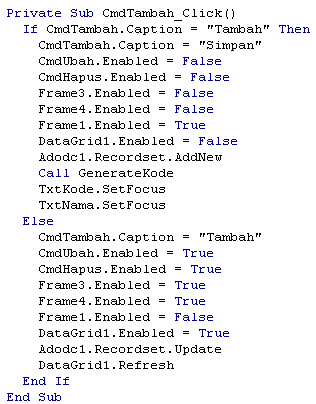
Kembali pada halaman desain form, klik View – Object. Kemudian klik ganda tombol Tambah dan tulis coding berikut ini :

Kembali pada halaman desain form. Kemudian klik ganda tombol Ubah dan tulis coding berikut ini :

Kembali pada halaman desain form. Kemudian klik ganda tombol Hapus dan tulis coding berikut ini :

Kembali pada halaman desain form. Kemudian klik ganda tombol Cari dan tulis coding berikut ini :

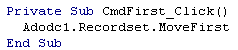
Kembali pada halaman desain form. Kemudian klik ganda tombol << dan tulis coding berikut ini :

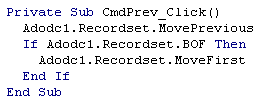
Kembali pada halaman desain form. Kemudian klik ganda tombol < dan tulis coding berikut ini :

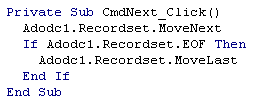
Kembali pada halaman desain form. Kemudian klik ganda tombol > dan tulis coding berikut ini :

Kembali pada halaman desain form. Kemudian klik ganda tombol >> dan tulis coding berikut ini :

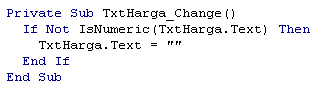
Kembali pada halaman desain form. Kemudian klik ganda TextBox Harga (txtHarga)
dan tulis coding berikut ini :

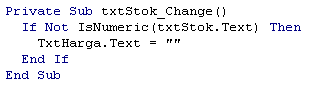
Kembali pada halaman desain form. Kemudian klik ganda TextBox Stok (TxtStok)
dan tulis coding berikut ini :


Menjalankan Program

Setelah semua langkah-langkah di atas sudah selesai, Anda dapat menjalankan program tersebut dengan menekan F5atau Run. Jika segala sesuatunya sukses, maka akan muncul tampilan seperti gambar di bawah ini :

Untuk menambah data, klik tombol Tambah, lalu masukkan data seperti contoh berikut :


Kemudian klik tombol Simpan, maka data yang dimasukkan tadi telah tersimpan di database.
Read more

DOWNLOAD KUMPULAN PROGRAM (VB)VISUAL BASIC 6


Jasa Bengkel
Download


Toko Komputer
Download


SMS Manager
Download


Koleksi SMS Gateway
http://www.ziddu.com/download/8930202/IndoprogSMS.zip.html
Download
Download
Download


Program Penerimaan Mahasiswa Baru
http://www.ziddu.com/download/8896291/Penerimaan_Mahasiswa_Baru.zip.html


Billing
http://www.ziddu.com/download/8896584/Visual_Basic_Billing.zip.html


Sistem Informasi Persediaan Sepatu
http://www.ziddu.com/download/8896587/SistemInformasiPersediaanSepat.rar.html


Penjualan Toko Retail
http://www.ziddu.com/download/8930119/retail.zip.html


Penjualan Tunai Kredit
http://www.ziddu.com/download/8930120/735464501b4bce254493cf17c1d14f14.rar.html


Penjualan Toko Komputer
http://www.ziddu.com/download/8930116/penjualan.rar.html


Aplikasi Gaji Karyawan
http://www.ziddu.com/download/8584511/Penggajian.rar.html


Program Rumah Sakit/ Puskesmas
http://www.ziddu.com/download/8896583/Rumah_Sakit.rar.html


Program Pasien
http://www.ziddu.com/download/8896585/SISTEM_INFORMASI_PASIEN.zip.html


Program Stok Obat
http://www.ziddu.com/download/8895960/SistemPersediaanObat.rar.html


Sistem Supermarket
http://www.ziddu.com/download/8896653/Supermarke1732534122004.zip.html


Sistem Informasi Persediaan Barang
http://www.ziddu.com/download/8896582/SistemInformasiPersediaanBaran.rar.html


Software Akuntansi menggunakan Excel
http://www.ziddu.com/download/8896654/software_aplikasi_akuntansi_ex.rar.html


Koperasi
http://www.ziddu.com/download/8895959/Koperasi.rar.html


Hotel
http://www.ziddu.com/download/8895846/Aplikasi_Pengelolaan_Hotel.rar.html

Program Penjualan Tiket Pesawat
http://www.ziddu.com/download/8896290/Penjualan_Tiket_Pesawat.rar.html


Bar Rest
http://www.ziddu.com/download/8896652/BarRest.rar.html


Aplikasi sidik Jari
http://www.ziddu.com/download/8930118/FingerPrintdtbase.ZIP.html


Sistem Pakar
http://www.ziddu.com/download/8930117/expertsystem.rar.html


Aplikasi Penjualan Koran
http://www.ziddu.com/download/8584546/SistemAplikasiPenjualanKoran.zip.html

Program Rental DVD
http://www.ziddu.com/download/8896586/SISTEM_APLIKASI_RENTAL_DVD.zip.html

Rental video
http://www.ziddu.com/download/8896287/Rental_Video.rar.html


Penyewaan DVD
http://www.ziddu.com/download/8895848/Rental_DVD.rar.html

Aplikasi Penjualan Koran
http://www.4shared.com/zip/XW5r0jex/Sistem_Aplikasi_Penjualan_Kora.html

Aplikasi Angsuran Barang
http://www.ziddu.com/download/3313879/Aplikasi_Angsuran_Barang.rar.html
http://www.indowebster.com/downloads/ebbfjb/l4h4u5i4p5241694c5m4g4a4j4r40684f4f5o4h5y5h5i4m5

Aplikasi Parkir
http://www.ziddu.com/download/12658156/AplikasiParkir.rar.html

Aplikasi pengolahaan hotel
http://www.sharebeast.com/nveekzwyl9wz

Aplikasi Pembayaran SPP
http://www.sharebeast.com/s8ldegkmuwd4

Aplikasi Point of Sales (POS)
http://www.ziddu.com/download/14572182/POS.rar.html
http://www.4shared.com/file/162521466/b8efa324/SetupAplikasiPos.html


Silahkan Di Download Kumpulan program Visual Basic 6.0(vb) secara Gratis


* Acak Angka
http://www.ziddu.com/download/21120303/AcakAngkaHuruf.rar.html

* Aplikasi Akademik
http://www.ziddu.com/download/21120330/SISTEMINFORMASIAKADEMIKSMU.rar.html

* Aplikasi Penjualan Koran
http://www.ziddu.com/download/21120360/SistemAplikasiPenjualanKoran.rar.html

* Aplikasi Akuntansi
http://www.ziddu.com/download/21120436/Akuntansi.rar.html

* Aplikasi Penjualan Tiket Pesawat
Download

* Aplikasi Angsuran Barang
Download

* Aplikasi Permohonan Kredit
Download

* Aplikasi Antivirus berbasis VB
Download

* Aplikasi Perpustakaan
Download

* Aplikasi Apotek
Download

* Aplikasi Perpustakaan
Download

* Aplikasi Asuransi
Download

* Aplikasi persediaan Barang
Download

* Aplikasi Persediaan Obat
Download

* Aplikasi Asuransi (Bumi Asih)
Download

* Aplikasi Point of Sales (POS)
Download

* Aplikasi Bel Sekolah
Download

* Aplikasi Bengkel
Download

* Aplikasi Rekam Medis
http://www.ziddu.com/download/21120428/Medis.rar.html

* Aplikasi bengkel Mobil
Download *

Aplikasi Remote Control PC
Download

* Aplikasi Billing Rental
Download

* Aplikasi Rental CD/DVD
Download

* Aplikasi Billing Warnet
Download

* Aplikasi Rental Video
Download


* Aplikasi Buku Retail
Download

* Aplikasi Restoran
Download

* Aplikasi Buku telepon
Download

* Aplikasi Rumah Sakit
Download

* Aplikasi Gosir
Download

* Aplikasi Sales dan Inventory
Download

* Aplikasi Grosir Rokok
Download

* Aplikasi Hotel (Sheraton Hotel)
Download

* Aplikasi Servis Kendaraan
Download

* Aplikasi Inventaris barang
Download

* Aplikasi Simpan Pinjam
Download

* Aplikasi Inventarisasi Distribusi
Download

* Aplikasi Sistem Informasi Administrasi Jurusan
Download

* Aplikasi Inventory Peralatan Komputer
Download

* Aplikasi Sistem Informasi Akademis (SMA)
http://www.ziddu.com/download/21120330/SISTEMINFORMASIAKADEMIKSMU.rar.html


* Aplikasi Jasa Pengiriman Barang
Download

* Aplikasi Sistem Informasi Dokkes Polda Sumut
Download

* Aplikasi Cafe
Download

* Aplikasi Sistem Informasi Izin Usaha
Download

* Aplikasi Kantin
Download

* Aplikasi Sistem Informasi Kriminalitas
Download

* Aplikasi karyawan PLN
Download

* Aplikasi Sistem Informasi Pelayanan Kesehatan
Download

* Aplikasi Kesehatan
download

* Aplikasi Sistem Informasi pengolahan Data Siswa
Download

* Aplikasi Klinik
Download

* Aplikasi Sistem Informasi Penjualan Rumah
Download

* Aplikasi Koperasi
Download

* Aplikasi Sistem Informasi PJTKI dan TKI
Download


* Aplikasi Manajemen Hotel
Download

* Aplikasi Sistem Informasi Proyek
Download

* Aplikasi Parkir
http://www.ziddu.com/download/21120501/Parkir.rar.html

* Aplikasi Sistem Pemeliharaan master Mubaligh
Download

* Aplikasi Payroll
Download

* Aplikasi Sistem pengelolaan Data Keuangan
Download


* Aplikasi Pelayanan Pasien
Download

*Aplikasi karyawan
http://www.ziddu.com/download/21120463/AplikasiKaryawan.rar.html

* Aplikasi Sistem Penunjang keputusan (SPPK)
Download


* Aplikasi Pembayaran Uang Kuliah
Download

* Aplikasi Sistem Reward
Download


* Aplikasi Pendaftaran Sekolah
Download


* Aplikasi Pendataan Obat
Download

* Aplikasi Software Pulsa
Download

* Aplikasi Pengelolaan Biaya ADM
Download

* Aplikasi Supermarket
Download


* Aplikasi Pengelolaan Hotel
Download

* Aplikasi Supermarket (POS)
Download


* Aplikasi Pengelolaan Lab Kesehatan
Download

* Aplikasi tagihan
Download


* Aplikasi Penggajian
Download


* Aplikasi Toko Buku
Download


* Aplikasi Pengontrol Lampu Lalu lintas
Download

* Aplikasi Penjadwalan CPU
Download


* Aplikasi Voting SMS
Download


* Aplikasi Penjualan
Download


* Aplikasi Media Pembelajaran Bahasa Mandarin
Download

* Aplikasi Penjualan & Stok Air Minum
Download


* Aplikasi game Multiplayer
Download


* Aplikasi SIM Rumah Sakit
Download


* Aplikasi Client Server -SQL Server 2005
Download


* Encrypt - Decrypt
Download


* Astronomy
Download


* Antrian Dengan Suara
Download


* Folder Lock
Download


* MP3 Player
Download

* SOURCE CODE Automatic Teller Machine (ATM)
Download


* Aplikasi Kamus (E-Dictionary)
Download


* Automated Identification System
Download


* Banking System
Download


* Absensi + salary
Download
Read more

Membuat Database Dengan Visual Data Manager pada Visual Basic 6.0

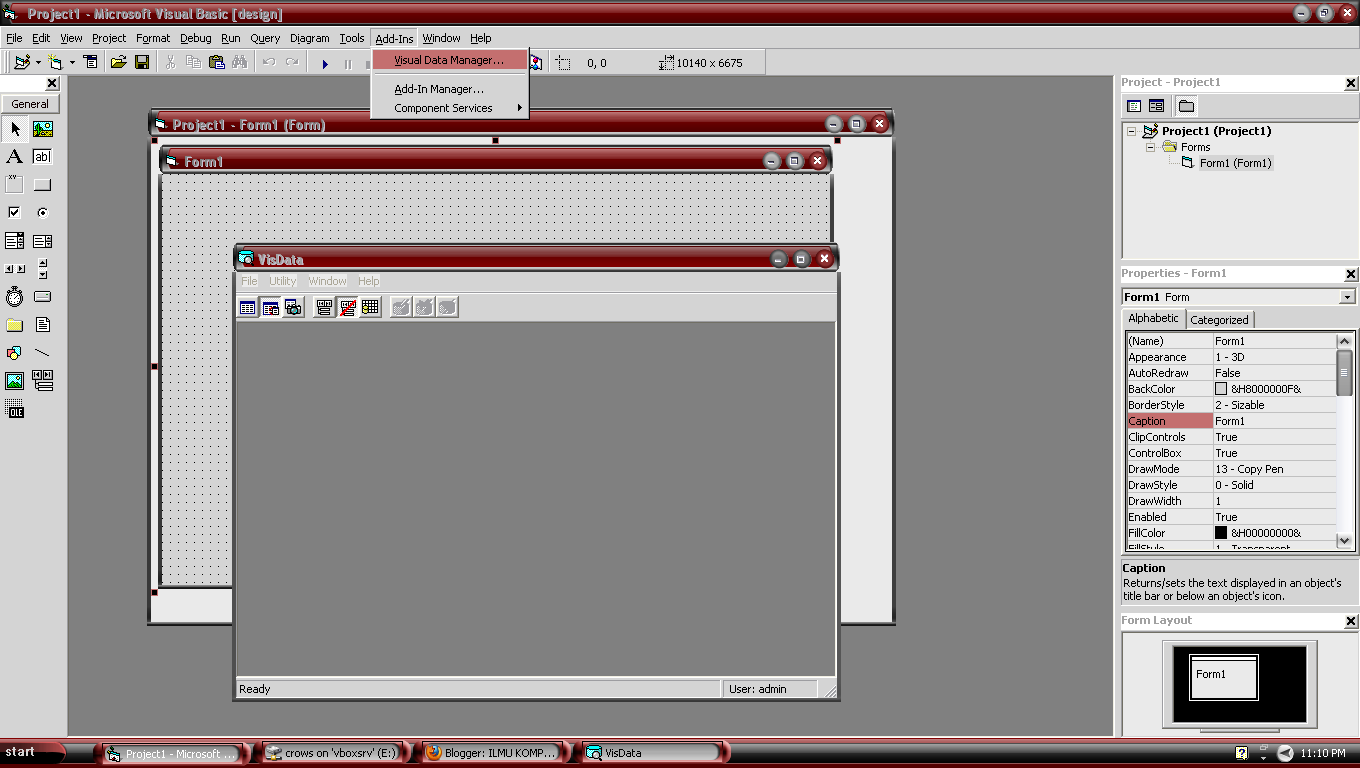
1. Langkah pertama dan wajib dilakukan adalah buka dulu aplikasi Visual Basic nya.


2. Kemudian klik menu Add-Ins dan pilih Visual Data Manager. . .


3. Setelah muncul jendela VisData, klik pada File > New > Microsoft Access > Version 7.0 MDB, setelah itu simpan nama database sesuai keinginan, misalnya DBLatihan.


4. Selanjutnya klik kanan dimana saja pada tab database windows lalu pilih New Table, kemudian akan muncul form table structure, isikan nama tabel yang akan dibuat di Table Name, kemudian buat field dalam tabel dengan mengklik tombol Add Field, lalu inputkan nama field, type, dan size dari field yang ingin dibuat (sesuaikan type dan size dengan field yang dibuat).


5. Setelah Membuat tabel dan mengisi fieldnya, langkah selanjutnya klik Build The Table pada Table Structure.
Read more

Program Sederhana Visual Basic

 pertama jalankan program visual basic 6.0 dan desain sebuah form, tambahkan Label, Textbox, ComboBox, CommandButton ke dalam form dan atur propertiesnya agar tampilnya seperti gambar berikut :


Control
Caption
Label 1
Nama
Label2
Jurusan
TextBox
-
ComboBox
-
CommandButton
Daftar
Dan KLIK 2 kali pada form dan ketik source di bawah ini :


Private Sub form_load()
Combo1.AddItem ("Teknik informatika")
Combo1.AddItem ("Sistem informasi")
Combo1.AddItem ("Teknik Komputer")
End Sub

Private Sub Command1_Click()
If Text1.Text = "" Then
MsgBox (" kamu belom memasukan Nama kamu ")
Else
MsgBox ("Nama Saya " + Text1.Text + " Jurusan " + Combo1.Text)
End If
End Sub

Kemudian tekan tombol start pada toolbar atau tekan F5 pada keyboarduntuk menjalankan program yang sudah di buat tadi.


KLIK DAFTAR 
Read more

Contoh Program Sederhana Simpan Edit Hapus


pada pembuatan program kali ini struktur database yang akan saya gunakan adalah sebagai berikut :

nama database = DBData

nama tabel = mhs

field dari tabel mhs = nrp, nama, jurusan

type data = text


Untuk keterangan bagaimana cara membuat database silahkan lihat pada artikel sebelumnya.

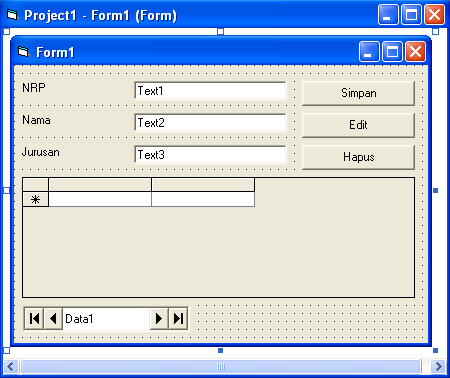
Jika sudah membuat database, untuk koneksi dan menampilkan data dari tabel database kali ini saya akan menggunakan komponen Data, dan DBGrid.


Setelah menambahkan component DBGrid pada Toolbox, buatlah desain form seperti ini :


Untuk cara koneksi database nya, pada Properties Data1 > DatabaseName cari dan buka file DBData.mdb yang telah kita buat. kemudian masih pada Properties Data1 > Recordsource, pilih = mhs.

seperti pada gambar berikut :


Setelah itu pada DBGrid1 Properties > DataSource atur menjadi Data1.


Sampai disini kita sudah berhasil mengkoneksikan database dengan menggunakan Data1.,

Setelah database sudah terkoneksi dengan form, sekarang kita akan membuat perintah simpan, edit, hapus pada command button.

Pertama klik 2 kali pada Command Button Simpan, kemudian ketikkan koding berikut ini pada jendela kode :
Private Sub Command1_Click()

'Addnew = untuk membuat atau menambah data baru

Data1.Recordset.AddNew

'perintah untuk menyimpan data yang di inputkan pada textbox ke dalam field database

Data1.Recordset!nrp = Text1.Text

Data1.Recordset!nama = Text2.Text

Data1.Recordset!jurusan = Text3.Text

'update = perintah untuk mengupdate data yang telah ditambahkan

Data1.Recordset.Update

'perintah untuk merefresh grid ketika data sudah ditambahkan

DBGrid1.Refresh

'perintah untuk mengkosongkan textbox setelah data disimpan

Text1.Text = ""

Text2.Text = ""

Text3.Text = ""

End Sub

Kemudian Klik 2 kali pada Command Button Edit, lalu pada jendela kode, ketikkan kode perintah berikut :

Private Sub Command2_Click()
'Edit = untuk mengedit data yang sudah ada

Data1.Recordset.Edit

'perintah untuk menyimpan data yang di sudah di edit

Data1.Recordset!nrp = Text1.Text

Data1.Recordset!nama = Text2.Text

Data1.Recordset!jurusan = Text3.Text

Data1.Recordset.Update

DBGrid1.Refresh

Text1.Text = ""

Text2.Text = ""

Text3.Text = ""

End Sub

Untuk perintah hapus data, klik 2 kali Command Button Hapus, kemudian ketikkan kode perintah berikut :

Private Sub Command3_Click()

Data1.Recordset.Delete

DBGrid1.Refresh

Text1.Text = ""

Text2.Text = ""

Text3.Text = ""

End Sub

Untuk Menampilkan data yang akan di edit pada Textbox, klik 2 kali pada DBGrid1, kemudian ketikkan perintah program berikut :

Private Sub DBGrid1_Click()

'kode perintah untuk menampilkan data yang sudah disimpan di dalam grid ke textbox

Text1.Text = Data1.Recordset!nrp

Text2.Text = Data1.Recordset!nama

Text3.Text = Data1.Recordset!jurusan

End Sub

Jika semua kode program sudah di ketikkan pada jendela kode,,setelah itu jalankan program dengan mengklik tombol run atau tombol F5 pada keyboard.

Read more