Tampilkan postingan dengan label hacker. Tampilkan semua postingan

Jumat, 27 September 2013

Cara Hack wifi Dengan CMD di win 7


Cara ini saya lakukan karena saya sangat jengkel pada teman-teman saya yang sama-sama pake wifi karena sering pake netcut. Rasa jengkel saya mendorong saya untuk mencari cara lain mengerjai balik mereka, dan hasilnya sangat mantab, di pake buat streaming youtube gak pake buffering (*tergantung kualitas wifi). Oke, Check it out.

Ikuti langkah-langkah berikut tanpa kurang sedikit pun :
·Buka Start -> All program -> accessories lalu klik kanan command prompt dan pilih run as administrator, atau bisa juga langsung ketikkan cmd.exe pada kolom search di start menu.

·Maka akan muncul tampilan seperti ini. 
·Lalu Ketikan ipconfig/all di pointer yang kedip-kedip. Perintah ini berfungsi untuk menampilkan informasi seputar koneksi dimana anda berada sekarang. 
·Hasilnya akan seperti dibawah ini. yang berisi segala macam informasi tentang komputer anda. Lalu cari yang namanya DNS Server kemudian lihat kode yang ada di sebelahnya, dan kode itu yang harus anda ingat, dan kalo perlu tulis dahulu di notepad. 
·Lalu scrolling cmd.exe kalian kebagian yang paling bawah, maka kalian akan menemukan perintah seperti perintah awal untuk mengetik. Kini perintah ketikannya beda lagi. Ketikkan perintah seperti berikut ping -L 500 10.0.1.2 -t. dan kode 10.0.1.2 itu berasal dari DNS Server yang tertera di atas (*DNS Server Punya saya). Ganti dengan DNS Server kalian. 
·Tekan Enter. Maka akan tampak proses seperti dibawah ini. Biarkan proses itu berjalan terus selama kalian online menggunakan wifi dimana tempat kalian sedang nongkrong sekarang ini. Bila perlu minimize saja, asal jangan di tutup cmd.exenya.
  

Cara ini bertujuan untuk menyedot bandwitch yang sedang digunakan oleh orang lain dalam satu jaringan hotspot/wifi yang sama-sama kalian gunakan. Jika anda kurang puas dengan kecepatannya bisa anda ganti 500 menjadi 1000 atau 2000
Read more

Cara mengatasi pengguna NetCut dengan Port Monster

Buat yang sering internetan dengan wifi(hotspot) pasti sudah tidak asing lagi dengan istilah NetCut. Tools ini adalah salah satu tools yang paling dibenci para pengguna Internet. Pada saat lagi asyik-asyiknya browsing di dunia maya dan tiba-tiba koneksi computer anda mati sendiri karena ulah orang iseng yang sengaja meng-CUT' koneksi laptop anda.

Mungkin sudah banyak solusi yang dicari oleh para netter untuk mencegah tindakan jahil orang yang sengaja memutuskan koneksi kita, tetapi masih bisa di "CUT". Karena proteksinya kurang bagus

Untuk hal ini Ilmu n Trik akan membagikan tools untuk mencegah NetCut dan 100% manjur. Tools ini adalah "Port Monster" ver.2.0 . Port Monster ini bertugas"mem-block" IP yang meng-CUT koneksi kita dan kita bisa mengetahui orang yang sengaja memutuskan jaringan kita melalui IP addressnya. Jadi walaupun orang iseng tersebut akan memutuskan koneksi anda maka akan menjadi usaha yang sia-sia saja. 


KLIK DI SINI Untuk Download Port Monster 2.0 !

Cara Menggunakan Port Monster sebagai berikut :
  • Anda install terlebih dahulu port monster ini
  • Jika berhasil, maka aktifkan programnya dengan cara Start >> All Programs >>Port Monster
  • Maka Tampilannya seperti dibawah ini,
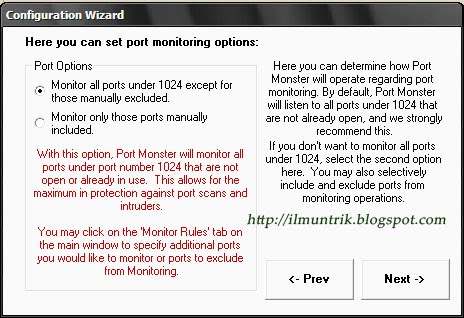
  • Klik saja Next, maka akan seperti gambar dibawah ini
  • Klik Next lagi, kemudian anda diminta untuk menginput IP address laptop yang anda miliki saat sedang wifi (gunanya supaya Port Monster ini melindungi laptop anda dengan mengenali IP address yang anda input tadi) lalu klik Add. Gambarnya seperti dibawah ini
  • Lalu klik next,
  • Anda klik next lagi, dan akan ada 3 pilihan yang sudah di checklist. Hal ini terserah anda mau anda checklist atau tidak, tapi lebih baik anda checklist saja. Seperti dibawah ini
  • Lalu anda klik finish untuk mengakhiri settingan.
  • Maka tampilan Port Monster akan seperti gambar dibawah ini, lalu anda klik Start untuk melindungi dari serangan NetCut, Jika anda ingin menghentikannya klik saja Stop. Dengan ini anda akan lebih nyaman saat wifi.
  • Jika anda ingin men-set ulang IP address anda yang baru maka klik saja File >> Configuration Wizard.
Read more